導入
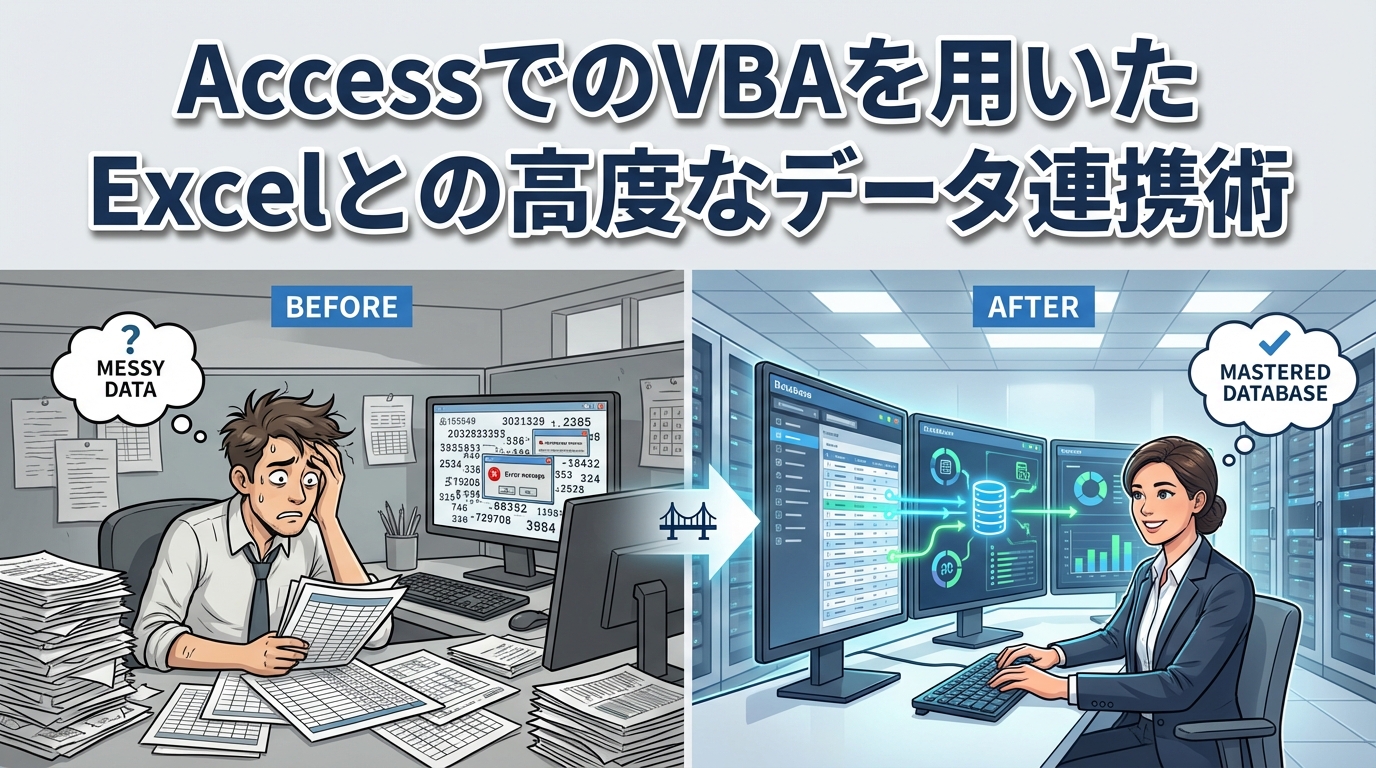
みなさん、AccessとExcelの両方を使いこなしているつもりでも、「もう少し簡単に連携できないだろうか」と感じたことはありませんか?実際、私の友人である中堅エンジニアは、AccessのデータをExcelでレポートとして出力する際に、あまりにも手間取っていることがありました。その度に時間を浪費するのはもったいないですよね。
特に、Excelでの計算処理が得意な人にとっては、AccessのテーブルとExcelのシートを連携するだけで劇的に効率が向上する潜在能力を秘めているのです。しかし、ExcelからAccessへのデータ移行や、Access内のデータ更新のタイミング管理がうまくいかず、データの整合性を崩すなどの失敗を目にしてきました。こういった“連携”の壁に阻まれるケースは実は多いんです。
そこで今回は、ExcelとAccessのVBA連携を活用して中級者のスキルを次のレベルに引き上げるための具体的な手法や失敗例を掘り下げてご紹介します。この前に進み出るための第一歩を、共に踏み出しましょう。
実践と応用例
AccessのレコードセットをExcelにエクスポートするステップ
まず、AccessのデータをExcelにエクスポートする際に、VBAでレコードセットを開くところから始めます。この時、ADOを利用してデータ層を超えて操作するのがお勧めです。ADOは大規模データを扱う場合で安定した接続を提供しますが、やや環境設定に手間取ることもありますので注意が必要です。
実際のVBAコード例としては、以下のような手順で進めます。まず、レコードセットを開き、Excelのセルに値を割り当てていくループを作成します。このときに、エラー処理を設けることを忘れないでください。エラーはデバッグが難しいため、早期に見つけることがトラブルを避けるコツです。
コードで気をつけるべきは、Excelオブジェクトのプロパティやメソッドを正しく用いること。例えば“Range”オブジェクトを使ったデータの挿入では、特定のセルから自動的に次のセルに移って書き込むループをしっかり設定することが大切です。これが不十分だと、データが意図した範囲に正しく格納されないことがあります。
ExcelからAccessのテーブルを更新するワークフロー
次に、ExcelからAccessのデータを更新する方法についてです。この方法は、定期的にデータが更新される環境で特に役立ちます。基本的に、Excelで編集したデータをVBAを使ってAccessに書き戻すような手順が考えられます。
具体的には、Excelで編集したデータが保存されているシートから行列を取得し、その内容を一行ずつAccessのテーブルにインサートするよう組みます。この際、トランザクション処理を用いることで、全データの更新が成功したときだけCommitするようにしましょう。失敗した場合はRollback処理を行い、データの整合性を保つことが重要です。
VBAのコードサンプルとしては、Excelの各行をループで回し、各列の値を取り出してAccessのテーブルの該当フィールドにインサートします。注意すべきは、データ型の不一致によるエラー発生です。特に日付や文字列のエスケープが必要な場面では、精密なSQL文を構築するスキルが要求されます。
VBAでExcelとAccessの自動化ルーチンを構成する
最後に、ExcelとAccessの連携タスクを完全に自動化するルーチンを構成する手順です。これにより、日常の繰り返し作業をVBAマクロとして時間指定やトリガーイベントによって定期的に実行させることができます。
例えば、Accessから毎日決まった時間に最新データをExcelに落とし込む処理を考えてみると、Task SchedulerとVBAを組み合わせたスクリプトで実現可能です。これには、事前にエラーハンドリングをしっかりと組み、失敗時のログを記録させる機能を付け加えるのが現場のベストプラクティスと言えます。
プロセス途中でのエラー対策として、VBAのOn Errorステートメントを活用し、適切なログ出力を設けます。自動化タスクが失敗した場合、エラー内容を記録して後から解析することが重要です。この一手間が、後々の障害対応を効率化させる鍵となるでしょう。
落とし穴と対策
データ整合性が崩れる原因と対策
ExcelとAccessを連携させる際に頻発する問題の1つがデータの整合性です。特に手動でのデータの移行作業が絡む場合、人為ミスにより重複や欠損が発生する可能性が高くなります。このリスクは、多くの現場で知られた悩みの種です。
対策として、高度なSQLの中で主キーや参照整合性制約を活用することが推奨されます。これにより、重複や不整合なデータの挿入を事前に防ぐことができます。さらに、データ移行時には必ずバックアップをとる習慣をつけることが重要です。
Accessのクエリデザイナーではインデックスを適切に設定することで、データ検索やフィルターリングの速度を向上し、データベースのパフォーマンスを最適化することが可能です。特に、参照整合性を保つための関係性の追加・削除には細心の注意を払いましょう。
VBAのデバッグで躓くポイント
VBAは強力ですが、デバッグの難しさがその一方での大きな課題です。特に、エラーが実行時にしか検出されないため、不具合を特定するのに時間がかかることがあります。簡単なミスを見逃すと、後続作業全体の遅れに繋がりかねません。
ベストプラクティスとして、コーディングの際には段階的にチェックポイントを設けるなど、細かい変更後には必ず「ステップ実行」や「ウォッチウィンドウ」を使ってコードの動作確認を行いましょう。また、即時ウィンドウを使って変数の実際の値を確認することも良い手法です。これに慣れると、エラーの特定がスムーズに行えるようになります。
また、シンプルなモジュールから利用していき、結合部となるコードに移ることで、管理ポイントを減らしながらデバッグすると、全体として分析が楽になります。コードを書いた時点でエラーハンドリングを組み込む癖をつけましょう。
排他制御の不足が招く問題
Accessを複数人で利用する場合、排他制御が甘いと、データが意図せず上書きされるリスクがあります。この現象は、主に共有データベースを利用する業務環境で頻繁に見られ、多くのトラブルに直結します。
この問題を避けるためには、分割データベースのフロントエンドとバックエンドを構築し、マルチユーザー環境での同時編集を防止する戦略が効果的です。同時に、ADOやDAOでの明示的なロックをかけておくことも有効です。
フロントエンドとバックエンドの構成により、ユーザー毎に異なるアクセス権を設定することで、必要なデータ範囲のみに限定する作業環境が作りやすくなります。これにより、意図しないデータ変更に対する制御がより確実になります。
まとめ
- AccessとExcelの連携は、業務効率化を大きく促進します。
- VBAを活用し、データの双方向のやり取りを円滑に行いましょう。
- デバッグとエラーハンドリングを組み込み、実運用でのトラブルを未然に防ぎます。
いかがでしたか?短時間ではありますが、AccessとExcelがどれほど強力なタッグを組むか理解していただけたと思います。この連携手法を駆使することで、単純な作業に費やす時間は大幅にカットされることでしょう。
今回お伝えした知識を活用していただくことで、単なるデータベースとスプレッドシートの組み合わせではなく、ビジネスニーズにぴったり合った柔軟なソリューションを提供できるはずです。実務で役立つハイレベルなスキルを身につけ、さらなるステップアップを目指してください。
また、さまざまな実装で心配ごとが生じた際は、常に基本に立ち返り、ちょっとずつスキルを積み上げていくことを忘れないでください。自信を持ってAccessとExcelを操り、プロジェクトを成功に導くことを楽しみましょう!