はじめに
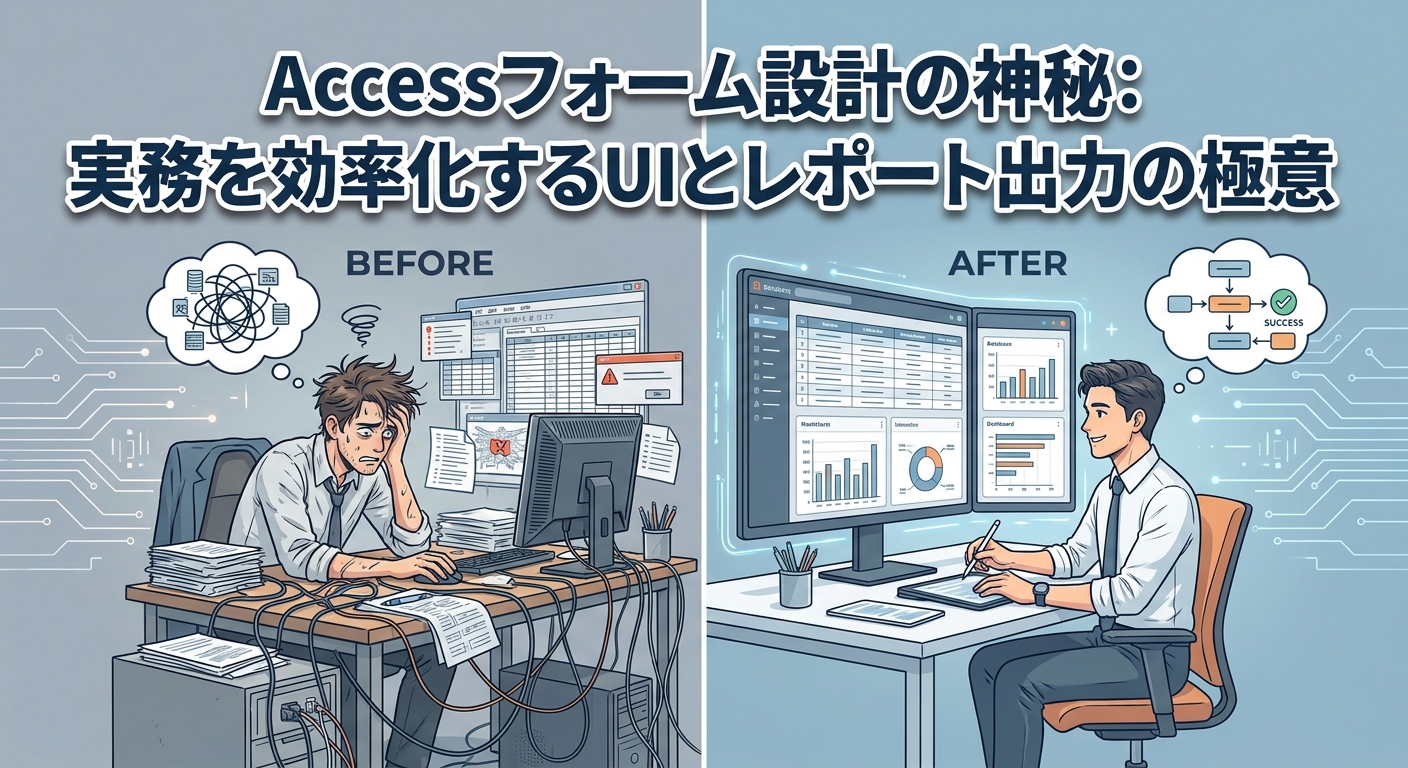
Accessを使用していると、誰でも一度はフォーム設計において難しい壁にぶつかることがあります。特に実務でのユーザーインターフェイス(UI)設計は、単なるデータ入力以上の問題をうまく扱う必要があり、そこに多くの時間を割いている方も多いでしょう。例えば、新しくジョインしたメンバーが既存のデータベースで複雑なフォームに対応しきれず、作業が大幅に遅延してしまったという話もよく耳にします。
また、フォームの機能を拡張していくうちに、どんどんコードが肥大化し、メンテナンスが難しくなりがちです。特にAccess特有のイベントドリブンな構造に慣れていない場合、その可読性を維持するのは一苦労です。ここで、きちんとした設計を理解し、優れたUIを提供するスキルを身につけることで、そうした問題を未然に防ぐことが可能になります。
そして、データの可視化の一環として求められる複雑なレポート生成もまた、しっかりとしたフォーム設計の延長線上にあります。効率的で分かりやすいレポートを作成することは経営層や顧客への報告においても重要な訳ですが、そのためにどう作業を進めるべきか具体的な手順を模索する人も多いことでしょう。
実践と応用例
効率的なフォームの設計プロセス
まず、効率的なフォーム設計のプロセスは、明確なユーザーストーリーの理解から始まります。ユーザーがどのようにフォームを使うのか具体的に見えると、無駄を省き、必要な機能をより集約的に配置できるようになります。実務では、ユーザーインタビューやフィードバックループを通じて具体的なユースケースを得ることが非常に重要です。
設計段階で考慮したいのは、操作の流れを邪魔しないシンプルさです。例えば、タブ順序が論理的ではないために、データ入力作業がユーザーにとって煩わしいものになるケースが多々あります。こういった小さな点を見落とさず、ユーザー視点に立って見直すことが求められます。それが結果として大幅な作業効率の改善に繋がります。
具体的には、VBAを使ってタブオーダーをプログラムで微調整することが一つのアプローチです。例えば、DoCmd.GoToControlメソッドを活用して、タブキーでの移動を自然にしたり、エラーハンドリングの中で自動補正を行うといった技術的な巧妙さもここに含まれます。
VBAでダイナミックフォームを構築
Accessでダイナミックなフォームを作る場合、一つの方法はVBAを用いたコントロールの生成です。これにより、ユーザーの操作によって動的にフォームが変更されるインタラクティブなUIを提供することができます。たとえば、特定の条件が満たされたときにだけ表示されるテキストボックスやコンボボックスを用意することで、データ入力の効率を飛躍的に高めることが可能です。
このような実装には、まずフォームのOnOpenイベントで条件をチェックし、Controls.Addメソッドを使用してコントロールを動的に追加するという手段を取ります。ここで重要なのは、追加したコントロールのプロパティを何度も設定し直す必要があるため、コードの可読性と維持管理を常に意識することです。
また、追加したコントロールのOnUpdateイベントを使って、入力されたデータに応じたUIの動的変化を実現することも役立ちます。このようにして、ユーザーが自然と必要な情報だけを入力し、誤入力の少ないフォームを実現できるのです。
複雑なレポート出力の自動化
加えて、複雑なレポート出力を自動化することも実践的なニーズです。特に、経営層への迅速な報告が求められる場面では、事前に用意されたレポートテンプレートのセットアップによって大幅な時間短縮が図れます。実務では、こうしたレポートの作成が日々の業務負荷となることが多いものです。
Access内でのレポートは当然としても、VBAを組み合わせることで、データの収集から出力に至るまでの一連の流れを自動化することができます。具体的には、DoCmd.OutputToメソッドを応用し、定期的に必要なデータを抽出、ExcelやPDF形式でのエクスポートが可能です。例えば、条件付き書式を予め設定したExcelファイルに出力することで、受取人がデータをすぐに活用できる利点があります。
スクリプトを構築する際には必ずエラー処理を組み込むように心がけましょう。これによりデータ出力中の予期せぬ中断を防ぐことができ、全体のプロセスの信頼性を大きく向上させます。実際に小規模の失敗が、大きくはなくとも結果に影響を及ぼすことは少なくありません。
落とし穴と対策
複雑なフォームのパフォーマンス低下
Accessフォームを高度にカスタマイズしすぎると、動作が重くなることがあります。特に多くのコントロールを同時に描画したり、複雑な計算をOnLoadイベントで行ったりすると、開くたびに待ち時間が発生することもあります。こういった事象に遭遇すると、フォームを改修しない限り、ユーザーの不満が高まることは避けられません。
そこで、不要なイベントやコントロールの削除、あるいは条件付きでロードする手法を導入してみてください。特に無駄な再描画を避けるために、フォームのRepaintメソッドの使用は慎重に行うようにしましょう。それだけで、フォームの負荷をかなり軽減できます。
また、タスクの一部を非同期的に処理する方法もあります。特にエクストラなデータ取得が必要な場合、メモリの最適化をケアしながらよく検討してください。ここでのポイントは、しっかり負荷を分散し、効率的な運用を目指すことです。
誤入力とデータ整合性の崩壊
フォームの設計が不十分だと、誤ったデータ入力が発生しやすく、それがデータベース全体の整合性に影響を与える可能性があります。特に多彩なバリデーション設定を怠ると、長期的に見てかなり深刻なデータの一貫性の問題に発展します。
この回避策としては、フォームの各入力フィールドに対して厳格なバリデーションルールを設けることです。VBAを利用して、入力されたデータの整合性を随時チェックする仕組みを組み込むことが効果的です。例えば、BeforeUpdateイベントを使用し、データが条件に合わない場合にユーザーに対して即時フィードバックを行います。
さらに、実運用においては、定期的なデータ整合性チェックスクリプトを自動的に走らせることで、即時のデータ修正を行うことなしに、小さな不整合を素早く修正できます。これらは単なる技術的な対応だけではなく、運用面でもユーザーへの教育と両立することでより効果を発揮します。
UIにおけるユーザビリティの問題
フォームが完成しても、それが必ずしもユーザーにとって使いやすいとは限りません。ここでいうユーザビリティの不足は、業務効率を低下させる要因として見過ごしてはならない部分です。UIデザインは見た目の良さだけでなく、操作性の良さが何よりも大事です。
なかでも、誤入力や操作ミスを誘発しやすい要素を排除し、直感的なナビゲーションを実現する方法を常に念頭に置いてください。このため、ポップアップフォームを使用せずにモーダルフォームやダイアログを適切に活用し、フェイルセーフな方法で重要なデータ入力を促していくことが求められます。
加えて、フィードバックループを早い段階から確保し、ユーザーからの意見を積極的に取り入れることで、フォームの改善に役立てることができます。何事にもあらゆる業務環境下に適応するための柔軟な改良が必要となり、こうしたプロアクティブな態度がデザインの真価を問われるポイントです。
まとめ
- Accessフォーム設計の重要性を理解し、ユーザーインターフェイスの最適化が業務効率向上に寄与することを確認しました。
- イベントハンドリングやデータバインディングの活用法に加え、具体的なVBAコードを用いてダイナミックフォームを構築しました。
- 複雑なレポートの自動化についての戦略を学び、さらに具体的な事例での応用方法を探りました。
この記事を通じて、Accessのフォーム設計における深い知識と実践例を学んできました。業務を効率化するためのUI設計とフォームそのもののパフォーマンス向上策は常に進化しています。現場における問題解決を想定したこれらの方法は、みなさんの日々の業務に必ず役立つはずです。
ここでの学びをもとに新しい解決策を模索し続けることが、より優れたデータベース運用とビジネス価値の向上につながります。今後も、新たなチャレンジを通じて自分自身のスキルを磨き続けてください。それによって、Accessフォームを用いた作業がより一層洗練され、プロセス全体がスムーズに進みます。
そして何より、自分自身の成長を楽しみつつ、多くのプロジェクトにその知識を活用していくことを期待しています。どんな世界でも学びは終わりませんが、それが何よりあなたを成長させる要素の一つになりますからね!

 ポチップ
ポチップ