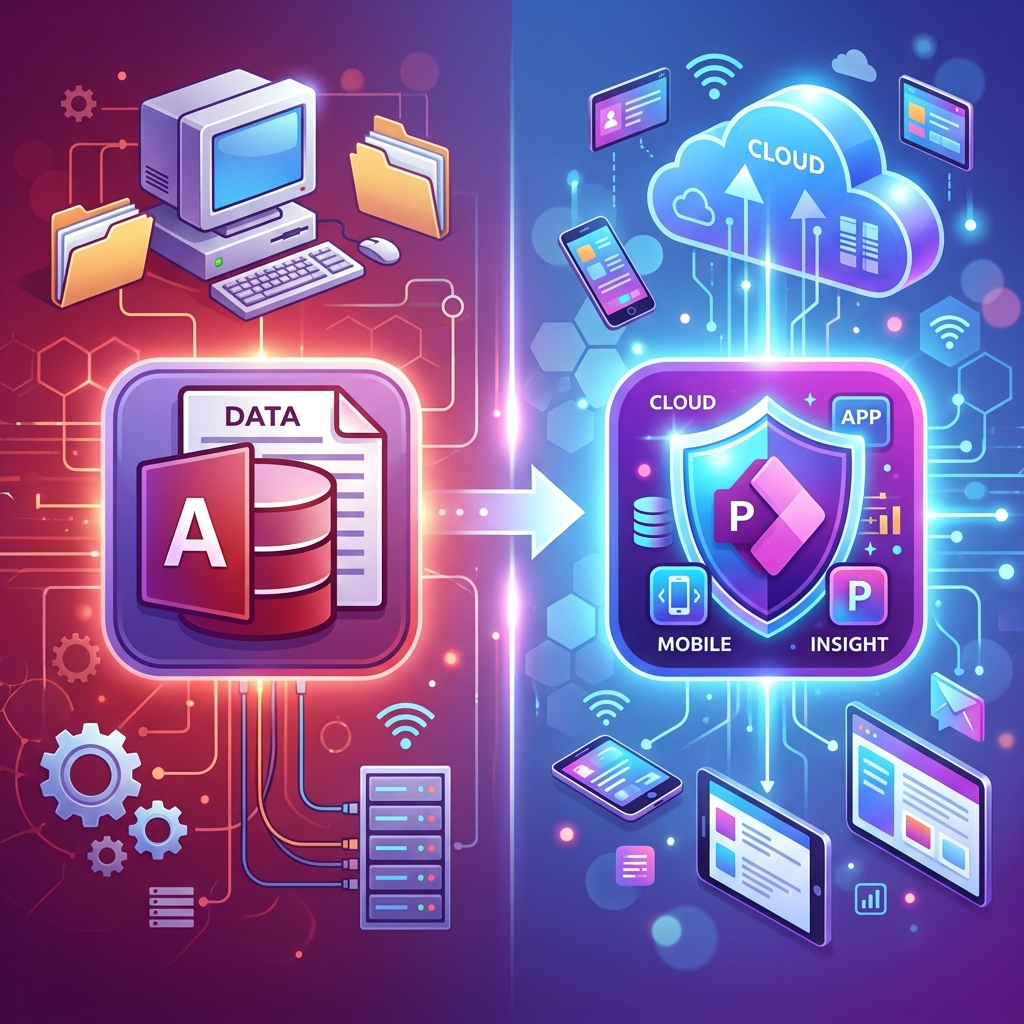
「社内で長年使ってきたAccessのシステムがあるけれど、そろそろPower Appsに乗り換えるべきなのでしょうか?」
「会社からクラウド化やスマホ対応を求められているけれど、今のAccessの仕組みを捨てるのは不安がいっぱい……」
――現場で長年Accessを担当されている方から、最近そんな切実なお悩みを本当によく相談されます。
Access開発歴31年以上の私も、当然ながら時代の流れとともに「Power Appsへの移行」というテーマには幾度となく直面してきました。結論から言ってしまうと、AccessとPower Appsはそもそも「設計思想」や「得意とする領域」が根本的に異なります。そのため、単純に「新しいツールだから移行したほうが良い」というわけにはいきません。
この記事では、長年現場でシステム構築に携わってきた「なかぜん」が、現場のリアルな視点から「AccessからPower Appsに移行するメリットとデメリット」について、やさしく丁寧に、そして深く解説していきます。
現場で起きているAccessの「限界」とは?
メリットとデメリットを比較する前に、まずはなぜ今「Accessからの移行」がこれほどまでに叫ばれているのか、その背景を整理しましょう。
現在、多くの企業で問題になっているのは、主に以下の2つのポイントです。
1. テレワーク・モバイル環境への未対応
Accessは基本的に「社内のLAN環境(同じネットワーク上)」にある共有フォルダ内のファイルをみんなで開くことを前提にしたシステムです。そのため、「出張先からスマホでデータを少しだけ確認したい」「自宅のPCからVPN無しで入力したい」といった、現代の働き方に合わせた要望に応えることができません。
2. 共有の不安定さ(ファイル破損リスク)
バックエンド(データが入っているファイル)をファイルサーバーの共有フォルダに置き、複数人で同時に読み書きしていると、時折ファイルがロックされて開けなくなったり、最悪の場合はデータベース自体が破損(壊れてしまう)というトラブルに見舞われます。
こうした「オンプレミス(自社環境)特有の限界」を突破するための特効薬として、クラウドベースである「Power Apps」が注目されているのです。
AccessからPower Appsへ移行する「4つのメリット」
では、実際にPower Appsに乗り換えることで得られる恩恵(メリット)を見ていきましょう。
1. クラウドネイティブ:いつでも、どこでも、スマホからでも使える
Accessの最大の弱点であった「社外から使えない」「スマホで開けない」という問題は、Power Appsを利用することで劇的に解消されます。
Power Appsは完全にクラウド前提のサービスとして設計されているため、インターネットさえあれば、会社のパソコンだけでなく、個人のスマートフォンやタブレットからでも安全にシステムへアクセスできます。
「外回りの営業先で、スマホを取り出してすぐにお客様への提案履歴を入力する」「倉庫の現場でタブレットを見ながら在庫をチェックする」といった、今の時代に合った自由な働き方が簡単に実現できるのは、最大のメリットと言えるでしょう。
2. 同時接続・共有トラブルからの完全な解放
Accessを複数人で共有しているときの「ファイルが壊れたらどうしよう…」というあのプレッシャーやイライラから解放されます。
Power Appsでは、データの保存先(裏側のデータソース)としてSharePointのリストや、Microsoftの堅牢なデータベースである「Dataverse」を利用します。これらは初めから「何十人、何百人が同時にアクセス・編集すること」を前提に作られたクラウドデータベースです。そのため、Access特有の共有エラーや突然のクラッシュを気にする必要がなくなります。
3. モバイルならではの機能(カメラやGPS)が簡単に組み込める
スマートフォンで使うことを想定しているPower Appsなら、「スマホのカメラで現場の写真を撮影して、そのままデータベースに添付する」「GPS機能を使って、入力したときの現在地(緯度・経度)を自動で保存する」「バーコードリーダー機能で商品のQRコードを読み取る」といった、モバイルアプリ特有の機能がわずかな設定で実現できます。
Accessでは外部の専門的な機器や複雑なVBAコードが必要だった処理が、Power Appsなら標準の部品(コントロール)をポンと配置するだけで完成してしまうのは、本当に感動的です。
4. Microsoft 365エコシステムとの強力な連携(自動化の実現)
実はこれが一番大きなメリットかもしれません。Power Appsは、自動化ツールである「Power Automate」や、チャットツールの「Teams」と非常にシームレス(自然)に繋がります。
「Power Appsで新しい注文データが入力されたら、自動的にPower Automateが動いて、Teamsの営業チームのチャンネルに『新規受注が入りました!』と通知を飛ばし、同時に担当者のOutlookにメールを送る」――こんな一連の業務フロー全体を、一つのエコシステムの中でスムーズに、しかもプログラミングの知識なしで構築できるのは、Microsoft 365ならではの圧倒的な強みです。
AccessからPower Appsへ移行する「4つのデメリット(注意点)」
素晴らしいメリットがある一方で、「流行っているから、とりあえず移行すればいい」と飛びつくと痛い目を見ることもあります。以下のデメリットもしっかりと押さえておきましょう。
1. 開発の考え方(パラダイム)の大転換が必要
Accessの「VBA」や「フォーム設計」「クエリの構築」に慣れ親しんだ方にとって、Power Appsの開発画面は最初は戸惑いの連続になるでしょう。
Power Appsは、どちらかというと「Excelの数式(関数)を非常に複雑にしたようなイメージ」で動作を制御します。Accessなら「更新クエリ」を一行書けば一瞬で終わるような複雑な条件分岐のデータ更新も、Power Appsでは関数を組み合わせて記述しなければなりません。これまでの「VBA脳」から「関数・コンポーネント脳」へ、思考回路を切り替える学習コストが必ず発生します。
2. 立ちはだかる「委任(Delegation)」の壁
Accessを使っていると、何万件というデータ同士を複数のテーブルでリレーション(結合)し、瞬時に複雑な抽出をするのが当たり前ですよね。
しかし、Power Appsには「委任(Delegation)」という非常に厄介な壁が存在します。これは簡単に言うと、「複雑すぎる検索条件や処理は、クラウド側のデータベースが引き受けて(委任されて)くれないため、Power Apps側で最初の数十件〜数百件しか処理できなくなる」という仕様です。
「Accessなら簡単なクエリで済んだのに、Power Appsだとデータが表示されない!」というトラブルは、移行プロジェクトにおいて最も多くつまづくポイントです。
3. ライセンス費用とランニングコストの増大
Accessはパソコンにインストールする買い切り版、あるいは既存のOfficeライセンスに入っていれば、原則として「追加費用なし」で社内の誰もが使えました。
しかし、Power Appsを本格的に運用し、特に裏側のデータベースを強固な「Dataverse」やオンプレミスのSQL Serverに接続する構成(プレミアムコネクタの利用)にする場合、ユーザーごとに数千円の月額課金(プレミアムライセンス)が必要になってきます。
「タダで使い放題」の感覚だったAccessシステムからの移行だと、コスト面で部門長の決裁が下りない……というのも、非常によく聞く現場のリアルな悩みです。
4. まとまったデータの高速な連続入力には不向き
Accessの「データシートビュー」や「連続帳票フォーム」のように、キーボードから手を離さず、ひたすら「Tabキー」を押しながら猛スピードで大量の帳票データを入力・編集していくような、「入力スピードが命」の業務には、Power Appsはあまり向いていません。
Power Appsは、基本的に1画面で1つのレコード(データ)を丁寧に入力する「単票フォーム」的なモバイルアプリの画面づくりを得意としています。マウスとキーボードを使ったUIのサクサクとした操作感や、数表の高速処理については、現状ではまだローカルで動くAccessに大きな軍配が上がります。
失敗しない!なかぜん流「ハイブリッド移行」のすすめ
ここまでメリットとデメリットを比較してきましたが、「では、どうすればいいのか?」という疑問にお答えします。
私のおすすめは、いきなりAccessを完全に捨ててすべてをPower Appsに作り変えるのではなく、「ハイブリッド構成」から小さく試していく方法です。
ステップ1:バックエンドだけSharePointなどに移行する
まずは、今Accessにあるデータ(テーブル)だけを、クラウド上のSharePointリストやSQL Serverなどに引っ越しさせます。そして、入力画面(フロントエンド)は今まで通りパソコンのAccessをそのまま使い続けます。これだけで、「共有ファイルが壊れる」という問題は解決します。
ステップ2:持ち出す部分だけをPower Appsでアプリ化する
次に、そのシステムの中で「外出先から入力したい部分」や「現場でスマホから写真を送りたい部分」だけを切り取って、専用の小さなPower Appsアプリを作ります。
パソコンでの重労働(大量入力や複雑な月次集計)は引き続きAccessで行い、モバイルでフットワーク軽く動きたい作業だけをPower Appsに任せるのです。
ステップ3:利用者の評価を見て、徐々に拡大する
この運用を続けることで、社内のメンバーも徐々にクラウドや新しいアプリの操作に慣れていきます。その上で「これなら全部Power Appsでもいけるね」と判断できた段階で、改めて本格的な移行を検討するのが、最も安全で失敗の少ないアプローチです。
まとめ:乗り換えるべきかどうかの判断基準
この記事では、長年のAccess開発者の視点から、Power Appsへ移行するメリットとデメリットを徹底的に比較・解説しました。
システムには必ず「適材適所」があります。それぞれの判断基準をまとめると以下のようになります。
【Power Appsへの移行を強くおすすめするケース】
* スマホやタブレットなどのモバイル環境で、どこからでも使いたい
* 現場の写真撮影やGPSなどをシステムに組み込みたい
* TeamsやOutlookなど、他のMicrosoft 365の周辺ツールと連携して業務の自動化フローを回したい
【Accessのままで運用を続けるのが適しているケース】
* 社内の決まったパソコンの前に座って、キーボードで猛スピードで大量のデータを入力する業務
* 何万件、何十万件ものデータを連携させ、複雑な集計や帳票の印刷を日次で行う業務
* 毎月のクラウドサービス利用料(ライセンス費用)の追加予算が十分に取れない場合
システム刷新という言葉を聞くと、どうしても「古いものをすべて捨てて、新しいものに作り変えなければ!」と焦ってしまいがちです。しかし、無理に今の業務を新しいツールの都合に合わせる必要はありません。
まずは社内の一部、例えば「スマホで出退勤の報告をするだけの簡単なアプリ」などから、お試し感覚でPower Appsを小さく作って触ってみませんか?
技術の変わり目である今だからこそ、あなたの環境でも、ぜひ無理のない範囲で新しい技術の組み合わせにチャレンジしてみることをおすすめします。私も、その一歩を応援しています!