導入
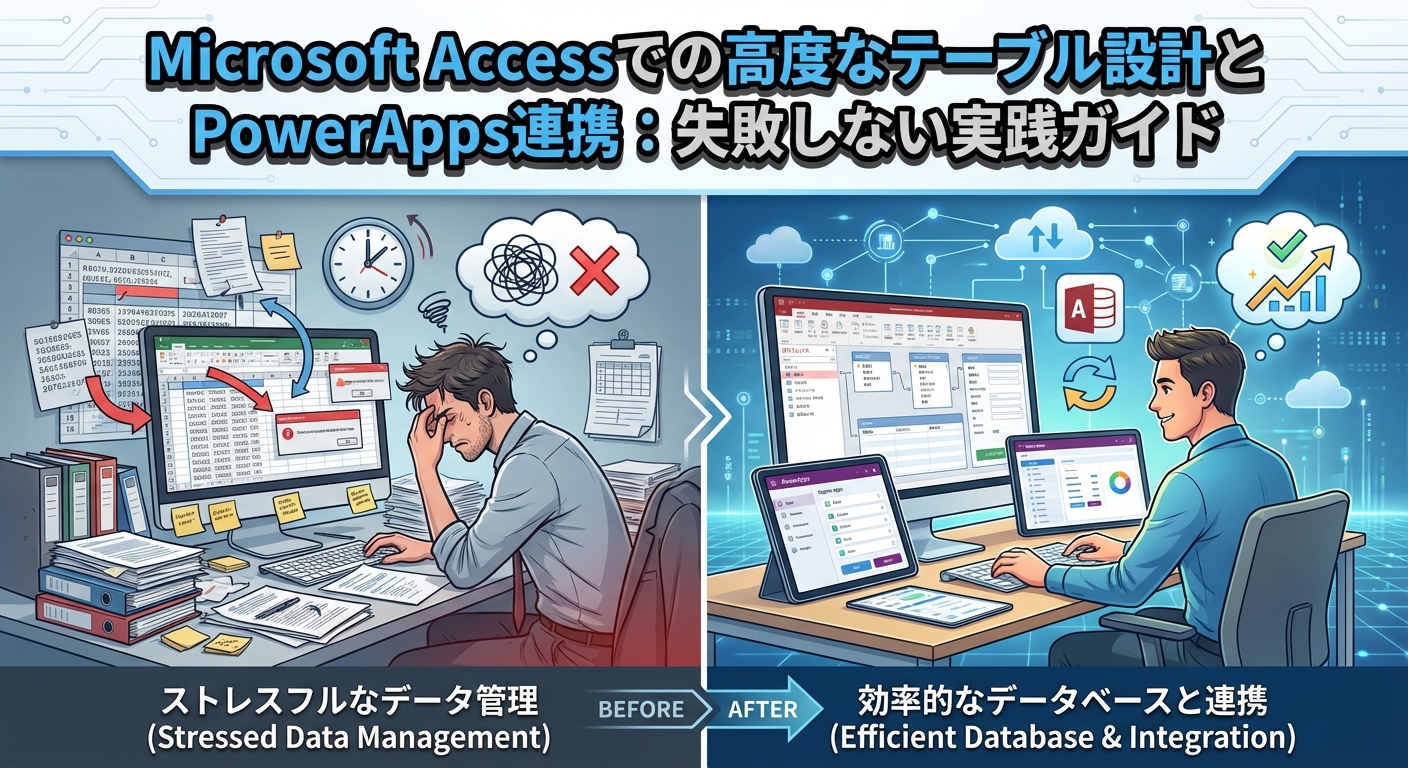
Microsoft Accessを活用し始めて、基本的なテーブルやクエリの作成に慣れた頃に、多くの中級者が感じる次なるステップへの壁。それは、AcccessをPowerAppsや他のクラウド技術と統合する際に遭遇することの多い、複雑なテーブル設計です。これに挑む際、数々の落とし穴に遭遇しがちです。その一例として、私の同僚である山田さんが直面した事例があります。彼はPowerAppsの導入を図ったものの、テーブル構造の不適切さが原因でパフォーマンスが劇的に低下し、プロジェクト全体が遅延してしまいました。
山田さんのケースは、特にリレーションを意識せずにテーブルを作成したことが根本原因でした。多くのAccessユーザーが陥るこの罠ですが、ハイパフォーマンスなクエリを実行するためには、適切なリレーションとインデックス設計が必要不可欠です。彼のようなミスを避けたい、そう考える方も少なくないでしょう。
このような失敗を避けるには、一歩進んだテーブル設計とデータベース管理のノウハウが求められます。今回の記事では、AccessをPowerAppsと連携する際の高度なテーブル設計、またリレーション設計のポイントを中心に、中級者が遭遇する課題とその解決策について徹底的に解説していきます。さあ、一歩踏み出してみましょう。
実践と応用例
テーブル設計の見直しとVBAによる自動化
まず最初に、既存のテーブル設計を見直し、どのように変更すればパフォーマンスを向上できるかを判断するプロセスから始めてください。大規模なマイグレーションを避けるために、段階的なアプローチも効果的です。具体的なVBAコードを使ってテーブルの自動再編成を行うことができます。
VBAによるテーブルの自動再構築例:
Sub ReorganizeTables()
    Dim db As Database
    Dim tbl As TableDef
    Set db = CurrentDb()
    For Each tbl In db.TableDefs
        If Not tbl.Name Like "~*" Then
            ' テーブル構造の確認と変更
        End If
    Next tbl
End Sub
このコードは、データベース内のすべてのテーブルをループし、特定の条件に基づいて再構成することができます。しかし、自動化の過程でしばしば、誤ったプロパティを変更したり、不要なフィールドを削除してしまうミスには注意してください。
SQLとの連携によるパフォーマンス向上
AccessとSQL Serverを組み合わせることで、強力なバックエンドを構築し、パフォーマンスを向上させることができます。しかし、このセットアップには特有のチャレンジが伴います。SQL文字列の中で特殊文字を使用する際や、セキュリティコンテキストの管理が重要です。以下のように、ADOを使用してSQL Serverにアクセスするシンプルな例があります。
Dim conn As ADODB.Connection
Set conn = New ADODB.Connection
conn.Open "Provider=SQLOLEDB;Data Source=myServer;Initial Catalog=myDB;User ID=myUsername;Password=myPassword;"
conn.Execute "SELECT * FROM myTable WHERE Condition = 'example'"
conn.Close
ただし、パスワードの管理に細心の注意を払い、接続文字列をコード内でハードコーディングしないようにしてください。このセキュリティ上の落とし穴は、現場でよく見落とされがちです。
PowerAppsでのデータ接続の設定と最適化
次に、PowerAppsへのデータ接続を適切に設定することにより、アプリケーションの応答性と安定性を高める手順です。まず、データゲートウェイの設置を確認し、Accessのクラウド接続を可能にします。
よくあるミスとして、データゲートウェイの設定を確実に行わないと、データ転送に時間がかかりすぎ、ユーザーエクスペリエンスが悪化します。PowerAppsの設定画面から正確なデータ接続を設定し、それをActive/Deactiveすることでテストを行いましょう。
さらに、高度な応答性の調整を行う際には、PowerAppsのローカルデータストア機能を活用してキャッシュを管理し、再度のデータ取り込みを減らすことで、アプリの軽量化を図ることもおすすめです。
落とし穴と対策
連携のトラブルとそれに伴うパフォーマンス問題
PowerAppsとAccessを利用する際にしばしば発生する問題として、委任制約があります。この問題が発生すると、非常に効率的なパフォーマンスを誇るAccessのクエリが、PowerApps上で適切に反映されず、期待通りの速度が得られないことが考えられます。この場合、クライアント側での計算量が増加し、レスポンス時間が長くなりすぎるリスクが生じます。
解決策として、まずPowerAppsが提供する委任可能な関数を確認し、クエリを最適化することでクライアントでの処理を減らす努力をすることが重要です。また、Access側での事前フィルターやVBAによるデータ前処理を用いることで、PowerAppsによる負荷を軽減することが可能です。
この最適化が十分でない場合、データ接続の応答性を改善するために、Azure SQL DatabaseやAzure Data Lakeなどのサービスを検討することも有用です。クラウド上のデータ管理を活用して、接続の効率を大幅に向上させることができます。
データの整合性維持とセキュリティ問題
Accessは、これまでのプロジェクトで蓄積されたデータの一貫性を保証する非常に強力な機能を提供しますが、複雑な連携の中でデータに対する一貫性要求が高まると、整合性の維持が一層重要になります。データの不整合は、特に複数のソースが絡むプロジェクトで発生しやすいです。
例えば、Accessの外部データに対するクエリが複数のユーザーから同時に実行されたとき、トランザクション管理が不適切であると、データの矛盾が生じます。この際、SQL Serverのトランザクションログとアクティブなロック機構を利用して、整合性を強化することが可能です。
また、データのセキュリティも重要です。データの整合性維持に加え、接続文字列の管理やユーザーアクセス制御を厳密に行うことが求められます。特にVBAコードでのパスコードや機密情報の平文記載を避けることは、安全な運用における鉄則となります。
クラウド連携における可用性の確保
AccessからPowerAppsへのクラウド連携を推進する際に、しばしば見落とされるのが可用性の観点です。データベースの可用性が低下する問題が発生すると、アプリケーションの利用可能性に直接影響が及び、ビジネスの継続性を脅かします。
可用性を確保するためには、データベースの拡張性とフェールオーバーの対策を予め組み込むことが必要です。Azureのサービスを使用して、ホットスタンバイのデータベースを設定し、障害時に自動的に切り替わる構成をとることで、不測の事態にも強いシステムを構築できます。
さらに、定期的なバックアップ戦略を策定し、復元テストを行い、実際の障害発生時に迅速に対応するための練習をしておくことも重要です。このようにして、データとアプリケーションの可用性を最大限に保ち、安心して運用を進めることができるようになります。
まとめ
- Microsoft AccessとPowerAppsの連携を成功させるためのテーブル設計の重要性
- 中級者が陥りやすい設計ミスを防ぐための具体的な手段
- PowerAppsでのデータ操作によるパフォーマンス向上策
ここまで、Microsoft Accessでの高度なテーブル設計とPowerAppsとの連携について、様々な観点からその重要ポイントを解説してきました。これらの知識は、単なるテクニカルスキルの向上だけでなく、プロジェクト全体の成功を左右する重要な要素となります。データベースの設計や管理においては、日々進化する技術トレンドを意識しつつ、自分なりのベストプラクティスを見つけることが大切です。
また、失敗を恐れず挑戦する姿勢も、エンジニアとしてのキャリアにおいては欠かせないものです。今回紹介したトラブル事例や解決策を念頭に置いて、これから新たなプロジェクトに取り組む際には、ぜひそれらを応用してみてください。技術と実務の架け橋となるスキルを磨くことで、データベースのパフォーマンスや効率性を格段に高められるでしょう。
一歩先へ進むためには、学んだことを実践し、フィードバックを得て更なる知識を吸収していくことが鍵となります。知識を蓄積し、技術を磨き続けることで、やがて皆さんが一線級のプレイヤーとして活躍する舞台が広がることを願っています。これからも共に学び、成長を遂げていきましょう。